
Notizen, Dateien, Kommentare
Zu einer Aufgabe gehört oft Material: ein Protokoll, ein PDF, ein Link. Aevo hält Material und Arbeit getrennt. Notizen, Links und Dateien haben keinen Score und drängen sich auf dem Board nie vor.
Notizen
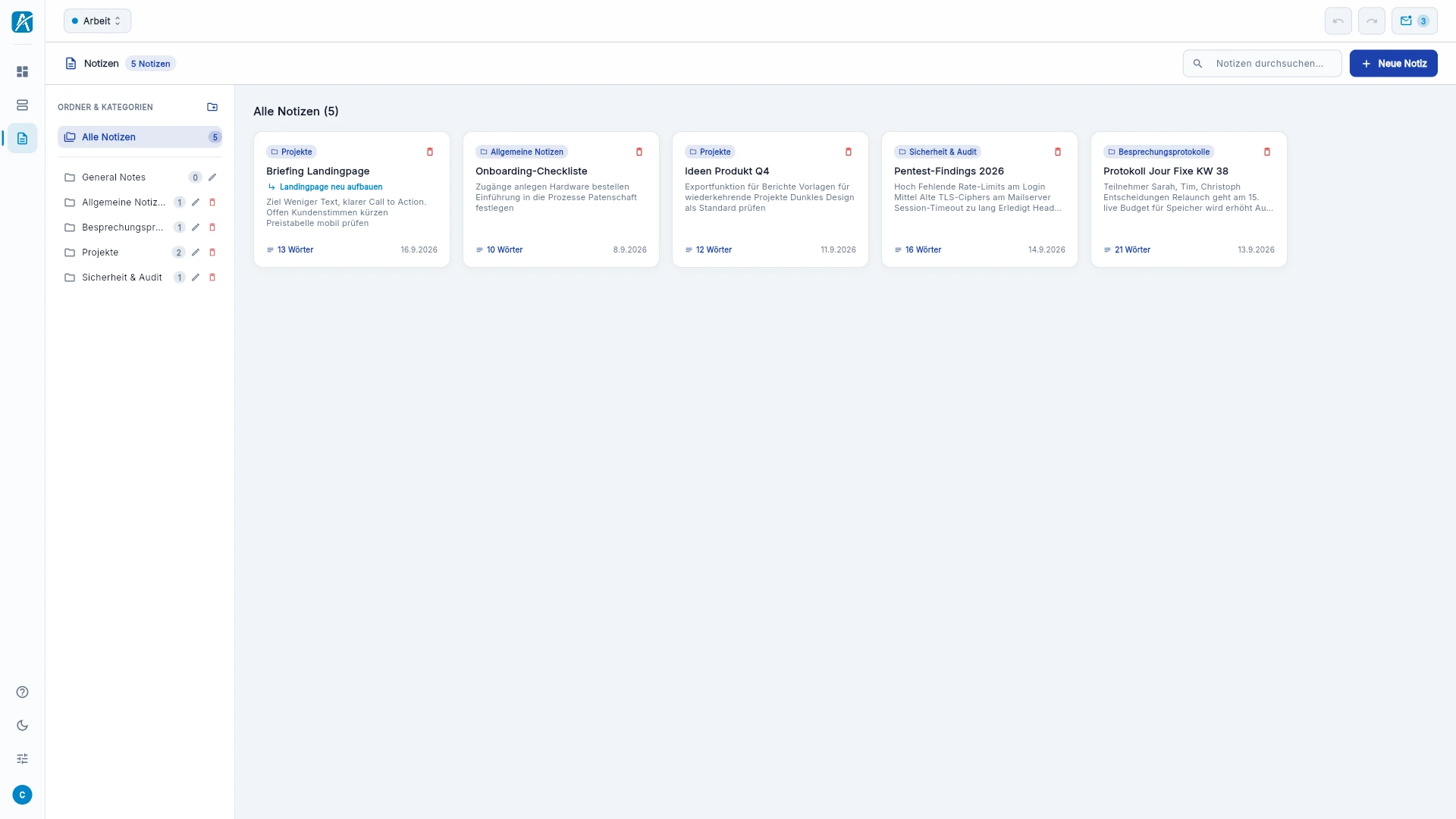
- Öffne links Notizen.
- Klicke auf Neue Notiz.
- Schreibe. Die Notiz wird beim Tippen gespeichert.
Der Editor kann Überschriften, Fett, Kursiv, Unterstrichen, Durchgestrichen, Code, Listen, nummerierte Listen, Checklisten, Hinweisboxen, Links und Bilder. Schneller geht es mit Kürzeln: # und Leerzeichen für eine Überschrift, - für eine Liste, [] für eine Checkliste, Strg+B, Strg+I und Strg+K für Fett, Kursiv und Link (Mac: Cmd).
Ordner. Links legst du mit „Neuer Ordner“ Ordner an und ziehst Notizen hinein. Löschst du einen Ordner, bleiben seine Notizen erhalten und wandern in den allgemeinen Ordner.
An eine Aufgabe hängen. Wähle im Editor „An Aufgabe hängen…“. Die Notiz ist danach aus der Seitenleiste der Aufgabe erreichbar. Eine Notiz ohne Aufgabe heißt „Freie Notiz“.
Eine Notiz kannst du auch direkt in einer Aufgabe anlegen: in der Zoom-Ansicht über „Teilaufgabe“ und den Typ Notiz.
Dateien
Gehört zu Pro.
- Öffne die Aufgabe.
- Klicke auf Datei anhängen und wähle die Datei.
Schneller: Zieh die Datei vom Schreibtisch auf die Kachel, auf eine Zeile in der Liste, in die Seitenleiste oder in die Zoom-Ansicht.
Erlaubt sind Bilder (PNG, JPG, WebP, GIF), PDF, Word, Excel, PowerPoint, TXT, Markdown, CSV, JSON und ZIP, bis 10 MB je Datei. Bilder und PDF zeigt Aevo in einer Vorschau, alles andere lädst du herunter.
Links
Ein Link ist Material an einer Aufgabe: ein Titel und eine Adresse. Du legst ihn in der Seitenleiste oder in der Zoom-Ansicht der Aufgabe an. Ein Klick öffnet ihn im Browser.
Kommentare
Gehört zu Pro.
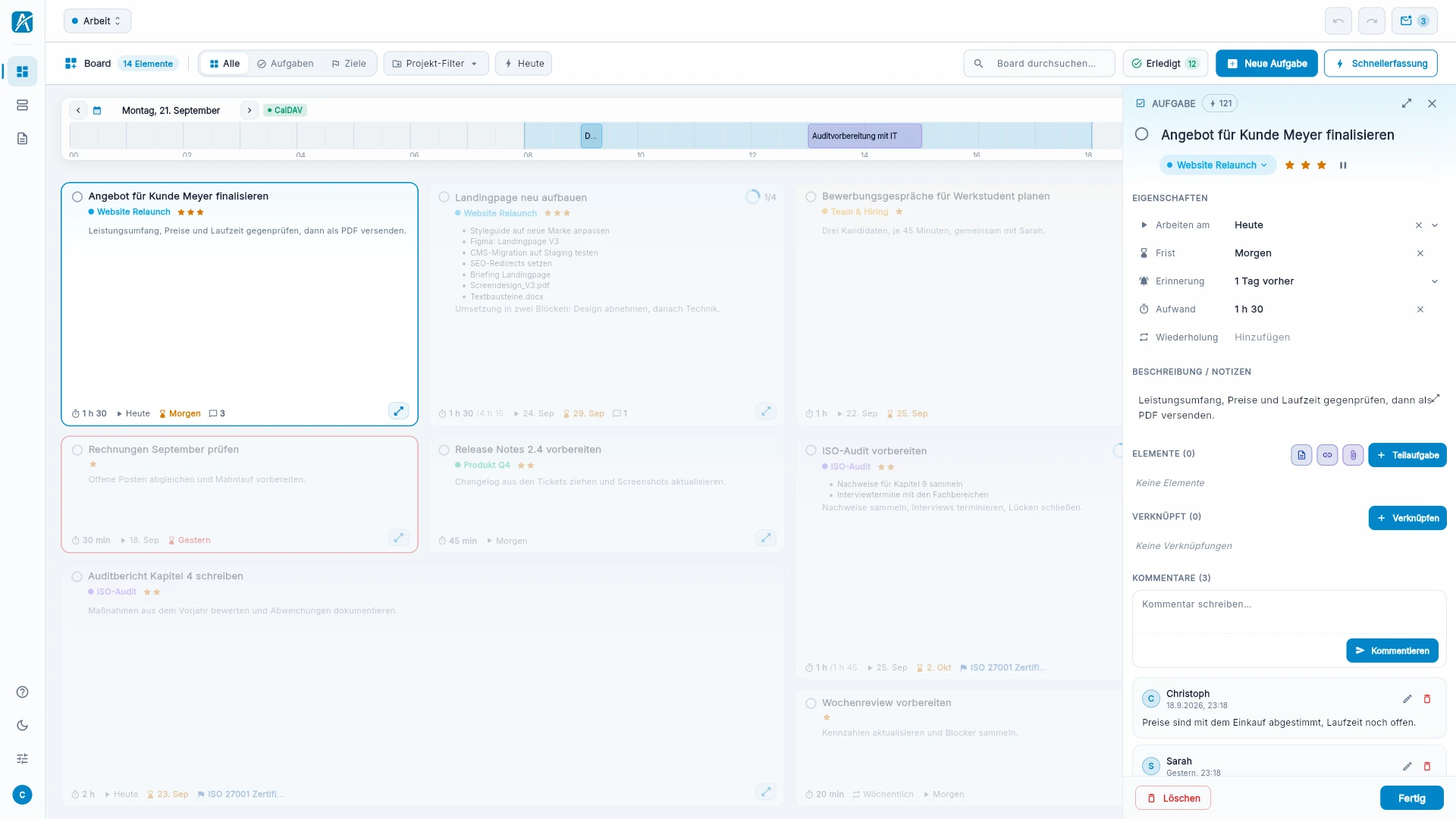
- Öffne die Aufgabe.
- Schreibe unten in der Seitenleiste in das Feld „Kommentar schreiben…“ und klicke auf Kommentieren.
Kommentare eignen sich für den Verlauf einer Aufgabe: was besprochen wurde, was noch fehlt. Du kannst sie bearbeiten, löschen und die Reihenfolge umdrehen.
Elemente verknüpfen
Zwei Elemente lassen sich unabhängig von Teilaufgaben verknüpfen.
- Öffne die Aufgabe.
- Wähle unter „Verknüpft“ ein anderes Element und die Beziehung.
| Beziehung | Bedeutung |
|---|---|
| Verknüpft | hängt inhaltlich zusammen |
| Blockiert | das andere Element wartet, bis dieses erledigt ist |
| Wartet auf | dieses Element wartet, bis das andere erledigt ist |
Verknüpfungen sind Verweise. Sie ändern die Reihenfolge auf dem Board nicht.