
Suchen und filtern
Suchen
Tippe in das Feld Board durchsuchen…. Die Suche findet Text in Titel und Beschreibung und blendet alles andere aus.
Filtern
Drei Filter wirken zusammen:
- Typ: Alle, Aufgaben, Ziele.
- Projekt-Filter: ein Projekt oder mehrere.
- Suche.
Filtern ändert die Reihenfolge nicht. Es blendet nur aus, was gerade nicht gemeint ist. Findet der Filter nichts, steht dort „Keine Treffer“.
Die Liste
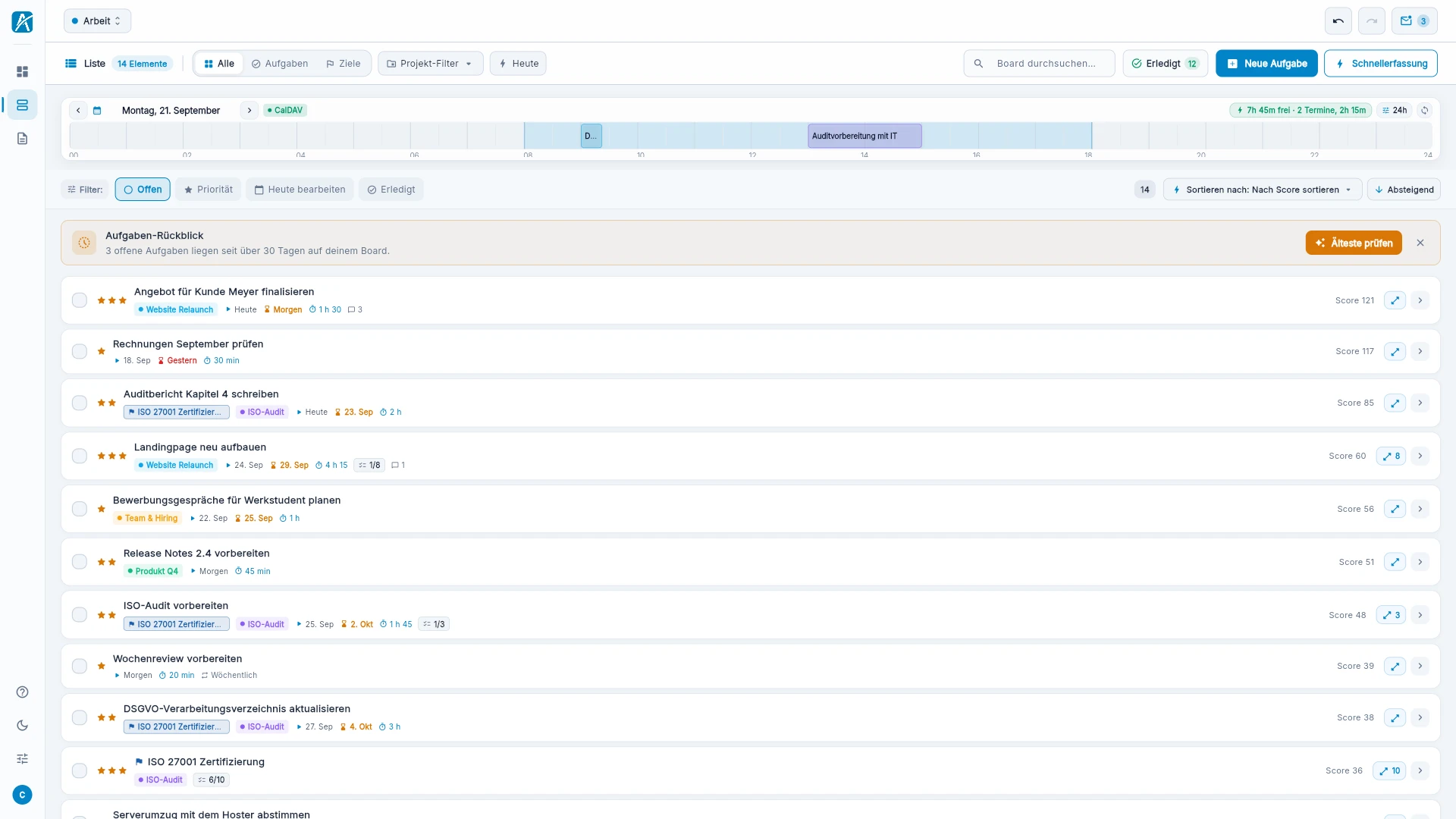
Öffne links die Liste. Sie zeigt dieselben Aufgaben in Zeilen, gruppiert nach Überfällig, Heute, Morgen, Diese Woche, Später und Ohne Datum.
- Sortieren nach Score, Bearbeiten am, Frist, Priorität, Titel, Erstelldatum oder Aufwand, auf- oder absteigend.
- Status: Offen, Priorisiert, Heute, Mit Teilaufgaben.
Die Liste ist die bessere Wahl, wenn du viele Aufgaben auf einmal durchgehen oder nach einem bestimmten Feld sortieren willst.
Erledigtes
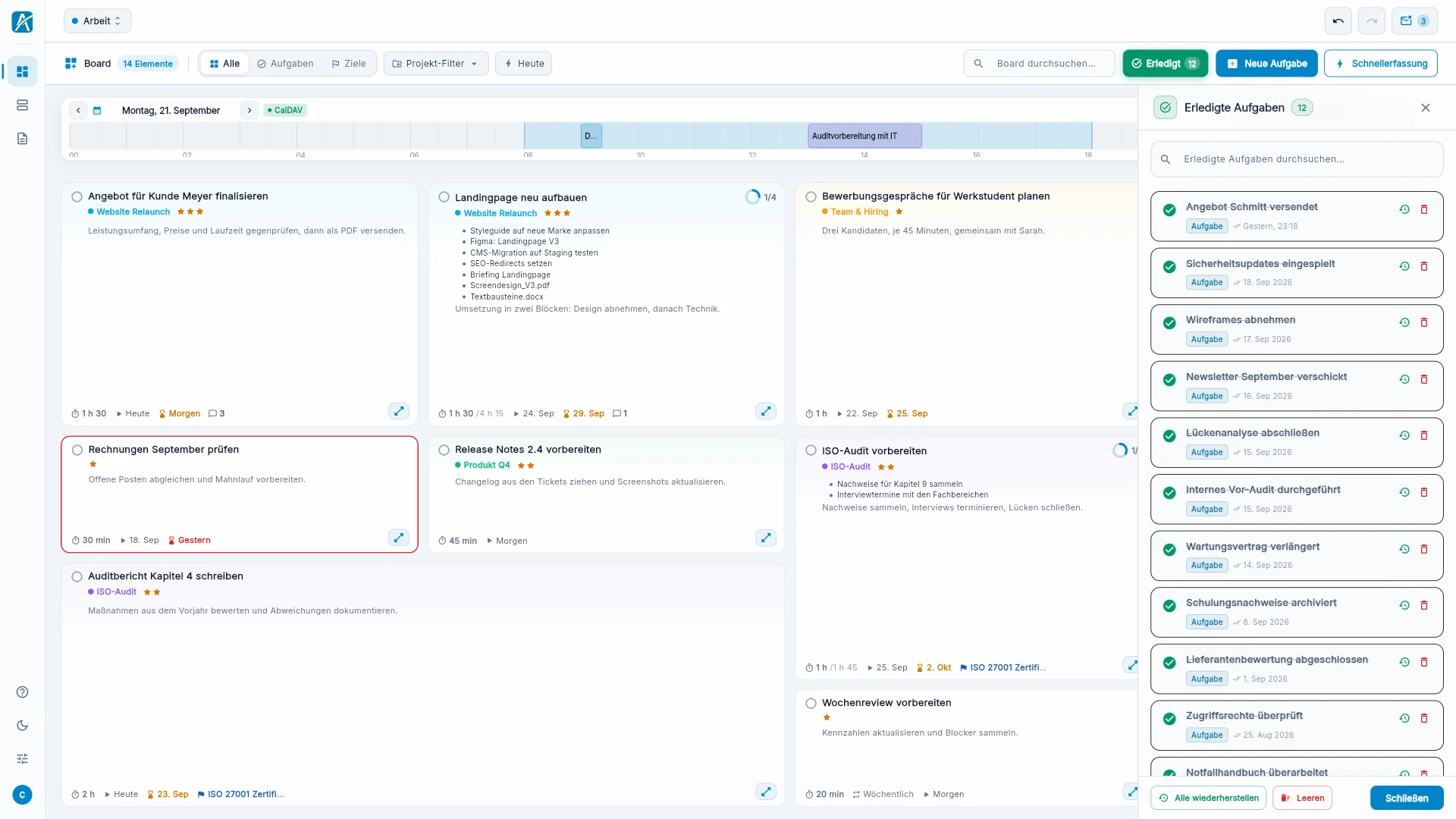
Klicke auf Erledigt. Die Seitenleiste zeigt alles Abgehakte, nach Tagen gruppiert und durchsuchbar.
- Wieder öffnen: holt eine Aufgabe zurück aufs Board.
- Endgültig löschen: entfernt sie ganz.
- Alle wieder öffnen und Leeren wirken auf die ganze Liste.
Eine erledigte Aufgabe mit offenen Teilaufgaben bleibt beim Leeren stehen. Löschen würde die offenen Teilaufgaben mitnehmen.
Rückgängig
Änderungen am Board lassen sich zurücknehmen, auch versehentliches Löschen.
| Windows, Linux | Mac | |
|---|---|---|
| Rückgängig | Strg+Z | Cmd+Z |
| Wiederholen | Strg+Y | Cmd+Umschalt+Z |
Die beiden Pfeile oben rechts tun dasselbe.