
Posteingang verbinden
Gehört zu Pro.
Mit einem verbundenen Postfach liest du Mails in Aevo und machst aus einer Mail mit einem Klick eine Aufgabe. Aevo liest nur. Es versendet keine Mails.
Beide Wege beginnen unter Einstellungen › E-Mail-Konten.
Microsoft 365
- Klicke auf Microsoft 365.
- Melde dich an und stimme zu.
Hast du Microsoft 365 schon früher für den Kalender verbunden, umfasst die Verbindung vielleicht nur den Kalender. Aevo zeigt dann „Neu verbinden“. Einmal neu verbinden genügt.
IMAP
Für Gmail, iCloud und jedes andere Postfach.
- Klicke auf Konto hinzufügen und wähle E-Mail-Konto.
- Gib Kontoname, E-Mail-Adresse, IMAP-Server, Port, Benutzername und Passwort ein.
- Klicke auf Speichern und synchronisieren.
| Anbieter | Server | Port | Passwort |
|---|---|---|---|
| Gmail | imap.gmail.com |
993, SSL | App-Passwort von myaccount.google.com/apppasswords |
| iCloud | imap.mail.me.com |
993, SSL | App-Passwort von appleid.apple.com |
| Microsoft 365 über IMAP | outlook.office365.com |
993, SSL | Kontopasswort oder App-Passwort |
Bei Konten mit Zwei-Faktor-Anmeldung brauchst du ein App-Passwort statt deines normalen Kennworts. Zugangsdaten werden verschlüsselt gespeichert.
Den Posteingang benutzen
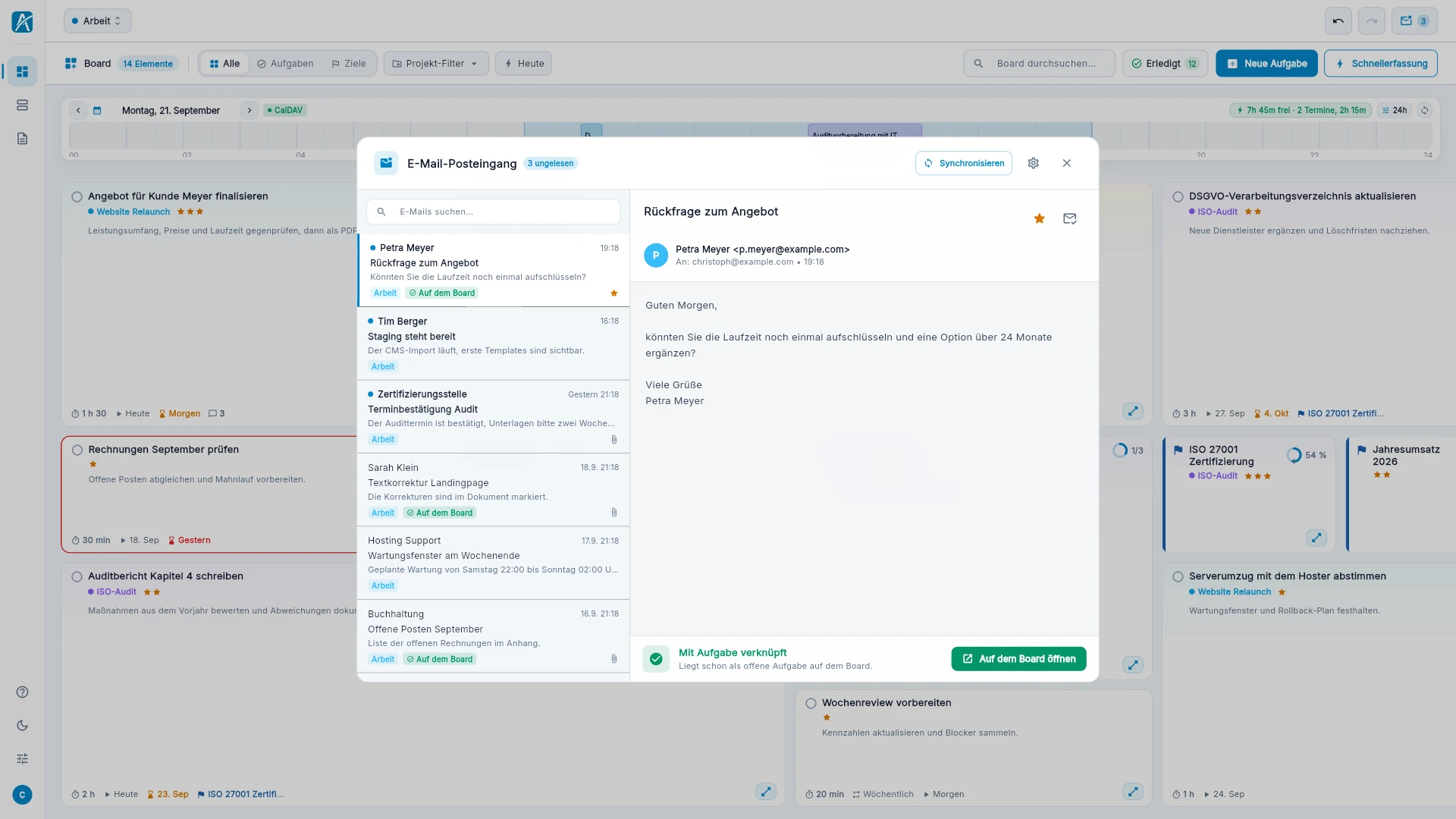
- Klicke oben rechts auf den Posteingang. Die Zahl daneben zeigt die ungelesenen Mails.
- Wähle „Alle Postfächer“ oder ein einzelnes Konto. Jedes Konto hat seine Kennfarbe.
- Öffne eine Mail.
- Klicke auf Aufgabe erstellen oder Notiz erstellen.
Mails lassen sich durchsuchen, markieren und als gelesen oder ungelesen kennzeichnen.
Gut zu wissen
- Aevo merkt sich, aus welcher Mail eine Aufgabe entstand. An der Mail steht dann „Liegt schon als offene Aufgabe auf dem Board“, und „Auf dem Board öffnen“ führt hin.
- Mit „Synchronisieren“ holst du neue Mails sofort.
- Wie beim Kalender bestimmst du je Arbeitsbereich, welche Postfächer dort sichtbar sind.